Configurar perfil, estudo e notificações
Ajuste perfil, tema, região, limites de estudo, segurança e lembretes.
Revisado em 2026-08-20 · MVP atual
Abra Configurações no desktop ou Ajustes no celular. A área possui Perfil e conta, Aparência e região, Estudo, Notificações e Dados e privacidade.
Requer conexão: salvar configurações, alterar credenciais e consultar cartões pendentes para notificações precisam de internet.
Atualizar nome e foto
Em Perfil e conta, use o painel Perfil.
Para alterar o nome:
- preencha
Nomecom 2 a 80 caracteres; - selecione
Salvar nome; - confirme a mensagem
Nome atualizado..
Para enviar uma foto:
- selecione
Escolher foto; - escolha uma imagem JPEG, PNG ou WebP;
- selecione
Enviar foto.
A imagem precisa ter entre 64 e 2.048 pixels em cada dimensão e no máximo 2 MiB. GIF e SVG não são aceitos. Para voltar às iniciais do nome, selecione Remover e confirme Remover foto.
Alterar o e-mail
O endereço atual permanece válido até você confirmar o novo.
- Em
E-mail, informe oNovo e-mail. - Informe a
Senha atual. - Selecione
Enviar confirmação. - Abra a mensagem recebida no endereço novo em até uma hora.
- Confira o endereço mostrado e confirme a alteração.
- Entre novamente com o novo e-mail.
A confirmação encerra todas as sessões, inclusive a atual. Uma solicitação mais recente substitui a anterior. Se o link expirar, não estiver mais disponível ou o endereço já estiver em uso, retorne às configurações e solicite outro.
Antes de alterar o e-mail em um dispositivo compartilhado, sincronize avaliações offline e considere limpar os dados deste dispositivo.
Alterar a senha
- No painel
Segurança da conta, informe aSenha atual. - Crie uma
Nova senhaentre 12 e 128 caracteres, diferente da atual. - Repita em
Confirmar nova senha. - Selecione
Alterar senha. - Entre novamente com a nova senha.
A troca encerra imediatamente todas as sessões, inclusive esta. Se você esqueceu a senha atual, saia e use Esqueci minha senha na tela de login.
Encerrar sessões
Use Encerrar todas as sessões quando perdeu um dispositivo ou suspeita de acesso indevido.
Atenção: confirmar Encerrar sessões remove o acesso de todos os dispositivos, inclusive o atual. Será necessário entrar novamente.Essa ação invalida o acesso à conta, mas não deve ser usada como substituta de Limpar este dispositivo. Sempre que ainda controlar um aparelho compartilhado, sincronize e limpe a cópia local antes de encerrar as sessões.
Escolher aparência e região
Abra Aparência e região e ajuste:
Tema:Usar o sistema,ClaroouEscuro;Animações: desative para remover transições não essenciais;Idioma: atualmente fixo emPortuguês (Brasil);Fuso horário: define o dia usado pelo estudo, página inicial e estatísticas.
Selecione Salvar aparência. O tema salvo é aplicado nos dispositivos conectados à conta. A preferência do sistema por movimento reduzido continua prevalecendo sobre animações ativadas.
Ao alterar o fuso, confira o dia de estudo, as estatísticas e o lembrete diário. O horário visual do lembrete é preservado no novo fuso.
Definir limites de estudo
Abra Estudo e configure:
| Campo | Intervalo | Efeito |
|---|---|---|
Novos cartões por dia | 0 a 200 | Limita cartões inéditos incluídos na rotina |
Revisões por dia | 0 a 2.000 | Limita cartões em revisão incluídos na rotina |
O novo dia começa às | hora inteira de 0 a 23 | Define quando o próximo dia lógico começa |
Selecione Salvar preferências.
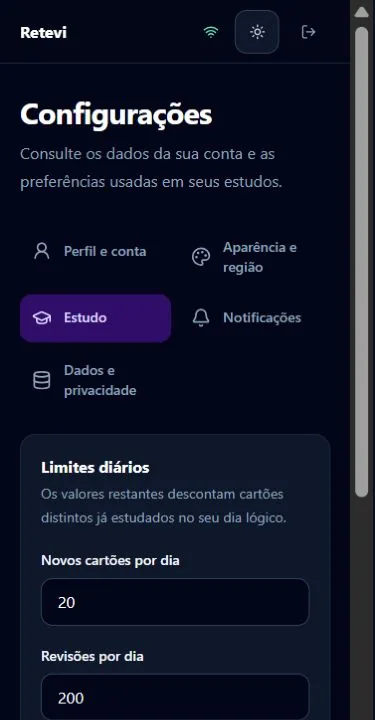
Os valores restantes descontam flashcards distintos já estudados naquele dia lógico. Etapas vencidas de aprendizagem e reaprendizagem continuam elegíveis; Revisão livre não consome esses limites.
Uma sessão já criada conserva sua fila. As novas preferências passam a afetar as próximas sessões.
Gestos e sons indisponíveis é o estado atual. Não existe configuração funcional para deslizar avaliações ou tocar sons.
Configurar um lembrete diário
Observação: notificações dependem do navegador, do sistema e da permissão concedida neste dispositivo.
- Abra
Notificações. - Ative
Ativar lembrete diário. - Escolha o
Horário. - Se quiser, marque
Notificar somente com cartões pendentes. - Selecione
Salvar lembrete. - Em
Este dispositivo, selecionePermitir notificaçõesquando a opção estiver disponível. - Confirme a permissão solicitada pelo navegador.
A preferência e o horário pertencem à conta. A permissão pertence a cada navegador e não é sincronizada; repita a autorização nos outros dispositivos.
Os lembretes são oportunistas. O Retevi verifica o horário enquanto o site ou a PWA está visível ou ativa e emite no máximo um aviso por data no fuso configurado. Uma aba suspensa pode avisar depois do horário, e fechar completamente a aplicação impede o lembrete. Não há garantia de notificação push com a aplicação fechada.
Quando Notificar somente com cartões pendentes está ativo, o dispositivo consulta a conta antes do aviso. Se não houver conexão, a falha não é tratada como ausência de cartões; outra tentativa pode ocorrer enquanto a aplicação permanecer ativa.
Se algo der errado
O tema não mudou
Confirme Salvar aparência, atualize a página e verifique se Usar o sistema está seguindo o tema do próprio dispositivo.
O dia ou a sequência parece incorreto
Confira Fuso horário e O novo dia começa às. Os dois valores definem a fronteira usada no estudo e nas estatísticas.
As notificações estão bloqueadas
Depois de negar uma permissão, o Retevi não pode solicitar novamente sozinho. Libere notificações para o site nas configurações do navegador e volte à página.
O navegador não oferece notificações
A preferência pode continuar salva, mas este dispositivo é incompatível no contexto atual. Em alguns sistemas, a capacidade depende da PWA instalada e das regras do sistema operacional.
Alterei uma credencial e saí da conta
Esse é o comportamento esperado. Alterar e-mail, senha ou encerrar sessões exige uma nova entrada.