Pesquisar flashcards e usar tags
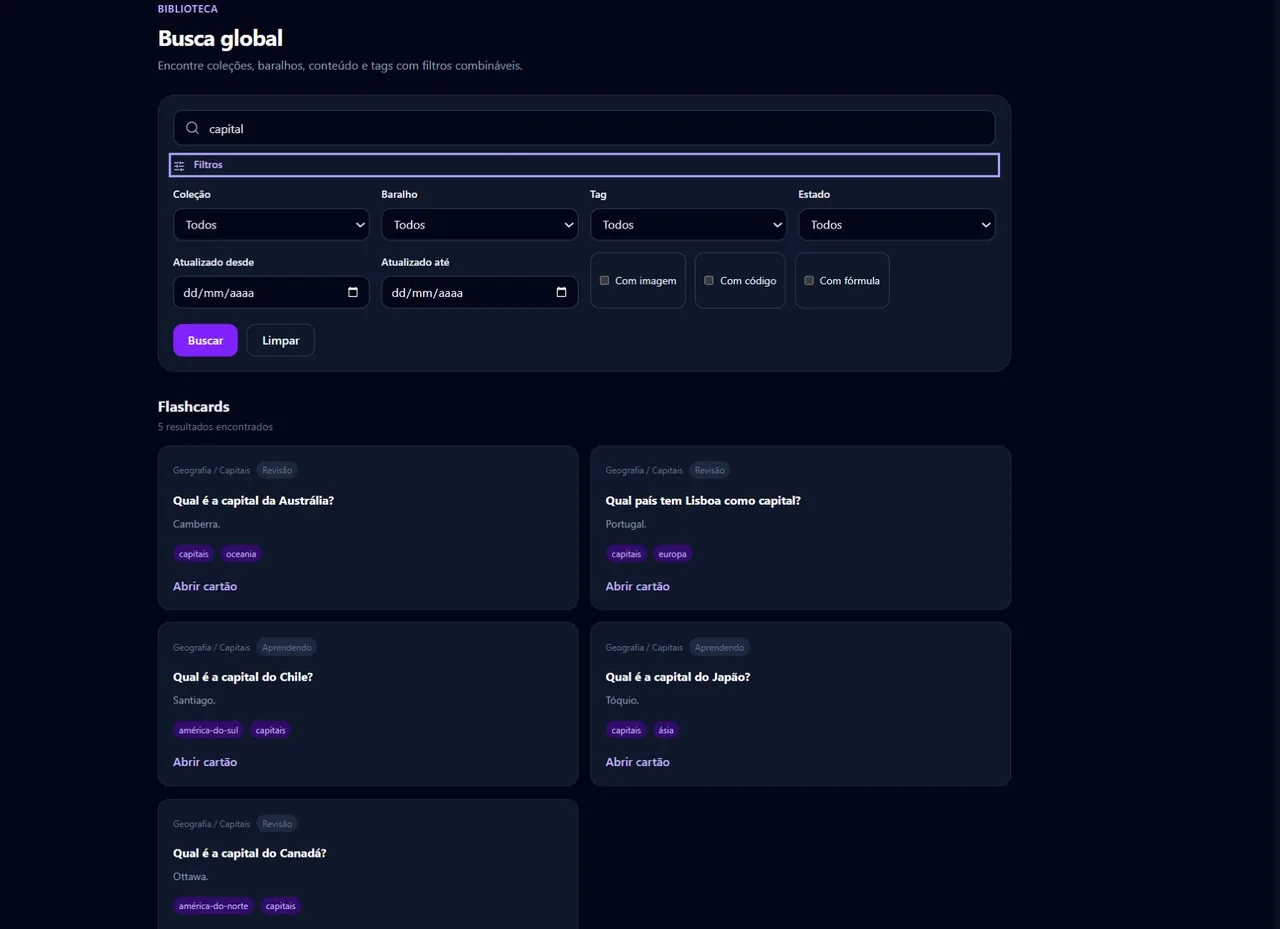
Encontre conteúdo por texto, coleção, baralho, tag, estado, data ou tipo de conteúdo.
Revisado em 2026-08-20 · MVP atual
A Busca global combina texto e filtros para localizar flashcards da biblioteca ativa. Tags ajudam a agrupar cartões por um tema que pode aparecer em diferentes baralhos.
Fazer uma busca simples
- Abra
Buscarna navegação principal. - Em
Termo de busca, escreva parte de um nome, pergunta, resposta ou tag. - Selecione
Buscar.
A busca não diferencia maiúsculas de minúsculas e encontra trechos dentro de:
- frente e verso do flashcard;
- nome do baralho;
- nome da coleção;
- nome das tags.
Quando o termo coincide diretamente com uma coleção ou um baralho, esses atalhos aparecem antes dos flashcards. Cada resultado de flashcard mostra seu local, estado, trechos da frente e do verso, tags e indicadores de imagem, código ou fórmula.
Selecione Abrir cartão para abrir o baralho na posição correspondente.
Combinar filtros
Abra Filtros e use somente os campos necessários:
| Filtro | Para que serve |
|---|---|
Coleção | Restringe a busca a uma área de estudo |
Baralho | Restringe a busca a um assunto específico |
Tag | Exige que o flashcard possua a tag escolhida |
Estado | Filtra por Novo, Aprendendo, Reaprendendo ou Revisão |
Atualizado desde | Inclui alterações a partir da data informada |
Atualizado até | Inclui alterações até o fim da data informada |
Com imagem | Exige ao menos uma imagem |
Com código | Exige ao menos um bloco de código |
Com fórmula | Exige ao menos uma fórmula |
Os filtros podem ser usados sem termo de busca. Por exemplo, escolha um baralho e marque Com imagem para listar somente os flashcards com imagens naquele assunto.
Selecione Limpar para voltar à busca inicial sem termo nem filtros.
Percorrer os resultados
A busca mostra 12 flashcards por página, começando pelos atualizados mais recentemente. Use a paginação para continuar quando houver mais resultados.
Um cartão suspenso ainda pode aparecer, identificado por Suspenso. A suspensão o retira das filas programadas, mas não remove o conteúdo da biblioteca ativa.
Criar e usar tags
Ao criar ou editar um flashcard, escreva as tags separadas por vírgulas:
américa-do-norte, capitais, geografiaCada flashcard aceita até 10 tags, com no máximo 40 caracteres em cada uma. Espaços nas extremidades são removidos e variações apenas de maiúsculas e minúsculas não criam outra tag.
Use tags para recortes que atravessam a organização principal. Por exemplo:
- coleção:
Idiomas; - baralhos:
VocabulárioeGramática; - tag compartilhada:
prova-final.
Dentro de um baralho, selecione uma tag exibida sobre a lista de cartões. Use Todas para remover esse filtro. Em Estudar, o modo Por tags cria uma fila com cartões que tenham ao menos uma das tags selecionadas.
Limitações atuais
- Coleções e baralhos arquivados não participam da
Busca global. - A busca localiza apenas conteúdo da sua própria conta.
- Não existe uma tela global para renomear, combinar ou excluir tags em massa.
- Alterar uma tag exige editar os flashcards correspondentes.
- Os cinco primeiros atalhos de coleções e de baralhos são exibidos; os resultados de flashcards continuam pela paginação.
Se algo der errado
Nenhum resultado aparece
Selecione Limpar e tente um termo menor. Depois reaplique um filtro por vez. Confira também se a coleção ou o baralho está arquivado.
O intervalo de datas não é aceito
Atualizado desde precisa ser anterior ou igual a Atualizado até. Corrija as datas quando aparecer A data inicial deve vir antes da final..
Uma tag não aparece como opção
A lista considera as tags disponíveis no escopo ativo. Confira a grafia no flashcard e se seu baralho e sua coleção estão ativos.
Um cartão suspenso apareceu
Esse é o comportamento esperado. Para ocultá-lo permanentemente da busca, exclua o cartão; faça isso somente se não precisar mais do conteúdo ou do histórico.