Criar e editar flashcards
Use o editor simples ou avançado, organize tags e corrija conflitos de edição.
Revisado em 2026-08-20 · MVP atual
Um flashcard apresenta a frente antes do verso. Comece com perguntas simples e use o editor avançado apenas quando o conteúdo precisar de mais estrutura.
Requer conexão: criação, edição e envio de imagens não estão disponíveis offline.
Criar um flashcard simples
- Abra
Baralhose selecione o baralho desejado. - Selecione
Novo flashcard. Em um baralho vazio, useCriar primeiro flashcard. - Mantenha
Editor simplesselecionado. - Escreva a pergunta ou estímulo em
Frente. - Escreva a resposta em
Verso. - Se quiser, adicione termos separados por vírgula em
Tags (opcional). - Confira frente, verso e tags em
Pré-visualização. - Escolha uma ação de salvamento.
O editor simples oferece Negrito e Itálico.
Escolher uma ação de salvamento
Ao criar um flashcard:
Salvar flashcardsalva e retorna ao baralho;Salvar e criar outrosalva, limpa os campos e mantém o editor aberto;Salvar e estudarsalva e abre a preparação de estudo com o baralho selecionado.
Um flashcard novo não possui salvamento automático. Se você sair antes de usar uma dessas ações, o conteúdo ainda não salvo pode ser perdido.
Usar o editor avançado
Selecione Editor avançado para exibir estas ferramentas:
| Ferramenta | Uso |
|---|---|
Negrito | Destacar texto selecionado |
Itálico | Aplicar ênfase |
Sublinhado | Sublinhar o trecho selecionado |
Lista | Criar ou remover uma lista com marcadores |
Código | Criar ou remover um bloco de código |
Link | Informar um endereço e usar Aplicar link |
Fórmula | Escrever uma expressão em LaTeX e usar Inserir fórmula |
Imagem | Enviar uma imagem e inseri-la na posição atual |
Alternar entre Editor simples e Editor avançado não remove a formatação já aplicada. As ferramentas apenas ficam ocultas ou visíveis.
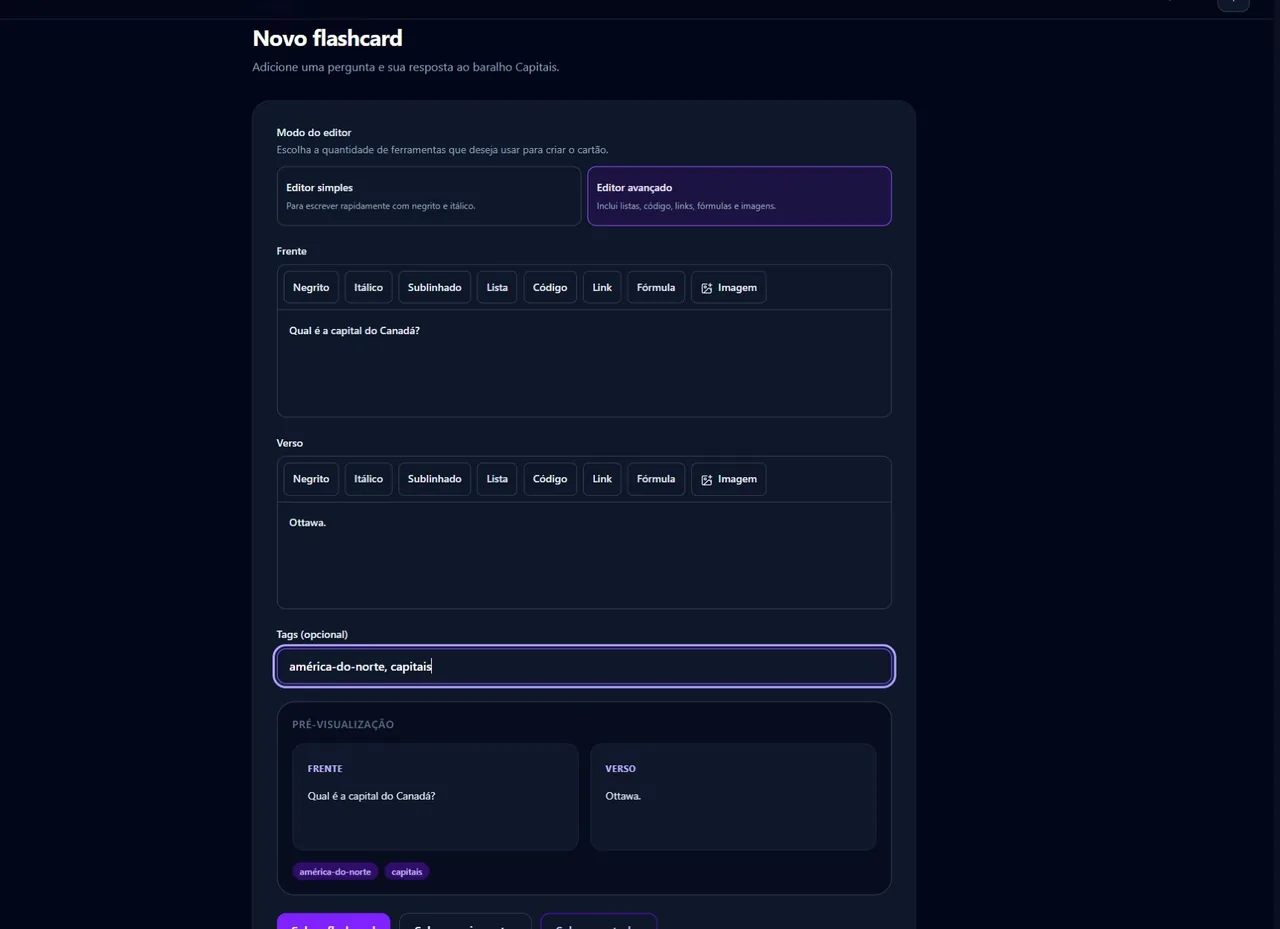
Adicionar uma imagem
- Posicione o cursor no ponto da frente ou do verso onde a imagem deve aparecer.
- Selecione
Editor avançado. - Selecione
Imagem. - Escolha um arquivo JPEG, PNG, WebP ou GIF.
O Retevi valida o conteúdo real do arquivo, suas dimensões e o limite de upload configurado. SVG não é aceito atualmente.
O nome do arquivo é usado para criar um texto alternativo inicial. Antes do envio, dê ao arquivo um nome descritivo, como mapa-do-canada.png, em vez de imagem-01.png.
Se aparecer Não foi possível enviar a imagem. Verifique o formato e o tamanho., use um formato aceito, reduza as dimensões ou comprima o arquivo.
Adicionar tags
Escreva as tags separadas por vírgulas, por exemplo:
américa-do-norte, capitais, geografiaRegras atuais:
- no máximo 10 tags por flashcard;
- no máximo 40 caracteres por tag;
- espaços nas extremidades são removidos;
- diferenças apenas de maiúsculas, minúsculas ou forma normalizada não criam duplicatas.
Ao abrir o baralho, as tags aparecem como filtros. Use Todas para remover o filtro.
Limites do conteúdo
Frente: até 5.000 caracteres de texto.Verso: até 10.000 caracteres de texto.Tags (opcional): até 500 caracteres no campo completo, respeitando os limites individuais.
Uma pergunta mais curta costuma produzir uma revisão mais clara, mesmo quando ainda está abaixo do limite técnico.
Visualizar um flashcard no baralho
O cartão mostra a frente imediatamente. Selecione Mostrar verso para conferir a resposta sem iniciar uma sessão. Esse uso não cria uma revisão nem altera a agenda.
Editar um flashcard
- Abra o baralho.
- Selecione
Editarno flashcard desejado. - Altere frente, verso, formatação ou tags.
Durante a edição de um flashcard existente, o indicador pode mostrar:
Alterações não salvas;Salvando…;Conteúdo salvo;Conflito de edição.
Depois de aproximadamente 1,2 segundo sem novas alterações e com o conteúdo válido, o Retevi tenta salvar automaticamente. Você também pode usar Salvar flashcard para concluir e retornar ao baralho.
Resolver um conflito de edição
Um conflito pode ocorrer quando o mesmo flashcard foi alterado em outra aba ou dispositivo.
- Não continue fazendo alterações na versão em conflito.
- Se necessário, copie temporariamente o texto que ainda não existe na outra versão.
- Selecione
Recarregar versão atual. - Confira o conteúdo mais recente.
- Reaplique manualmente somente as mudanças necessárias.
O Retevi não combina automaticamente duas versões, pois isso poderia remover conteúdo sem que você percebesse.
Suspender e restaurar um flashcard
Selecione Suspender no cartão para retirá-lo das filas programadas. O conteúdo permanece no baralho com o marcador Suspenso.
Use essa opção quando a pergunta estiver ambígua, a resposta precisar de correção ou o conteúdo não fizer mais parte do objetivo atual. Depois da correção, selecione Restaurar.
Excluir um flashcard
Atenção: não existe restauração de flashcard excluído na interface atual.
- Abra o baralho.
- Selecione
Excluirno flashcard. - Leia a confirmação
Excluir este flashcard? A ação o removerá da sua biblioteca.. - Confirme a exclusão.
Use Suspender quando ainda puder precisar do conteúdo ou do histórico.
Se algo der errado
A frente ou o verso não é aceito
Os dois lados precisam ter texto válido. Uma imagem sozinha não substitui o texto exigido atualmente. Observe a mensagem próxima ao campo e reduza o conteúdo se o limite tiver sido atingido.
As tags não são salvas
Confira se existem mais de 10 tags ou alguma com mais de 40 caracteres. Separe cada uma por vírgula.
O salvamento automático não acontece
Ele funciona somente na edição de um flashcard existente, quando frente, verso e tags são válidos. Em um cartão novo, use um dos três botões de salvamento.
O baralho não permite adicionar cartões
Baralhos arquivados não aceitam novos flashcards. Abra Editar baralho, restaure-o e tente novamente. A coleção também precisa estar ativa.
A imagem não aparece offline
Imagens são armazenadas no dispositivo em melhor esforço. Consulte instalar e estudar offline e mantenha uma descrição textual suficiente quando a imagem não for o próprio objeto de estudo.