Escolher um modo e concluir uma sessão
Prepare a fila, avalie respostas, use atalhos e resolva problemas básicos de estudo.
Revisado em 2026-08-20 · MVP atual
Uma sessão apresenta uma fila de flashcards. Para cada um, tente lembrar a resposta, revele o verso e avalie como foi sua lembrança.
Este artigo descreve o estudo conectado. Para preparar uma cópia local e entender suas limitações, consulte instalar e estudar offline.
Preparar uma sessão
- Abra
Estudar. - Escolha uma opção no campo
Modo. - Em
Baralho, selecione um baralho ouTodos os baralhos. - Nos modos livres, ajuste
Quantidade nos modos livresentre 1 e 100. O valor inicial é 20. - Se escolheu
Por tags, marque ao menos uma tag. - Selecione
Iniciar sessão.
Ao usar Estudar dentro de um baralho ou Salvar e estudar no editor, o baralho já aparece selecionado, mas ainda é necessário selecionar Iniciar sessão.
Escolher um modo
| Modo | O que entra na fila | Altera a agenda? | Quando usar |
|---|---|---|---|
Revisão padrão | Cartões previstos para agora e novos dentro dos limites diários | Sim | Rotina cotidiana |
Estudo rápido | Até a quantidade definida entre os cartões disponíveis | Sim | Sessão curta com pouco tempo |
Apenas novos | Somente cartões nunca avaliados | Sim | Apresentar conteúdo novo separadamente |
Erros recentes | Cartões marcados como Errei nos últimos 30 dias | Sim | Reforçar dificuldades recentes |
Por tags | Cartões que possuem ao menos uma das tags escolhidas | Sim | Concentrar em um tema |
Revisão livre | Cartões disponíveis até o limite definido | Não | Praticar sem modificar a agenda |
Revisão padrão é a opção recomendada para manter a agenda em dia. Modos que alteram a agenda podem antecipar cartões que não estavam previstos para aquele momento.
Na Revisão livre, todas as avaliações mostram agenda preservada. Elas avançam a sessão e entram no resumo, mas não mudam a próxima revisão programada do flashcard.
Retomar uma sessão
Se existir uma fila inacabada, a tela Estudar mostra Continuar sessão e o progresso já concluído. Selecione essa opção antes de criar outra sessão para evitar várias filas interrompidas.
Sair da página não apaga imediatamente a fila. Quando retornar, o próximo cartão pendente poderá ser retomado.
Revisar um flashcard
- Leia a frente.
- Tente responder sem consultar o verso.
- Selecione
Mostrar respostaou pressioneEspaço. - Compare sua lembrança com o verso.
- Escolha uma das quatro avaliações.
As avaliações ficam disponíveis somente depois que o verso é revelado.
Escolher uma avaliação
| Avaliação | Atalho | Use quando | Efeito geral na agenda |
|---|---|---|---|
Errei | 1 | Não lembrou ou respondeu incorretamente | Volta mais cedo; pode entrar em aprendizagem ou reaprendizagem |
Difícil | 2 | Lembrou com muita hesitação | Recebe um intervalo menor |
Bom | 3 | Lembrou corretamente com esforço razoável | Avança pelo intervalo esperado |
Fácil | 4 | Lembrou de imediato e com segurança | Recebe um intervalo maior |
Cada botão mostra a estimativa atual da próxima revisão, em minutos ou dias. O valor depende do estado e do histórico do flashcard; não use exemplos fixos como promessa.
No resumo da sessão, somente Errei conta como erro. Difícil, Bom e Fácil contam como acertos, embora produzam intervalos diferentes.
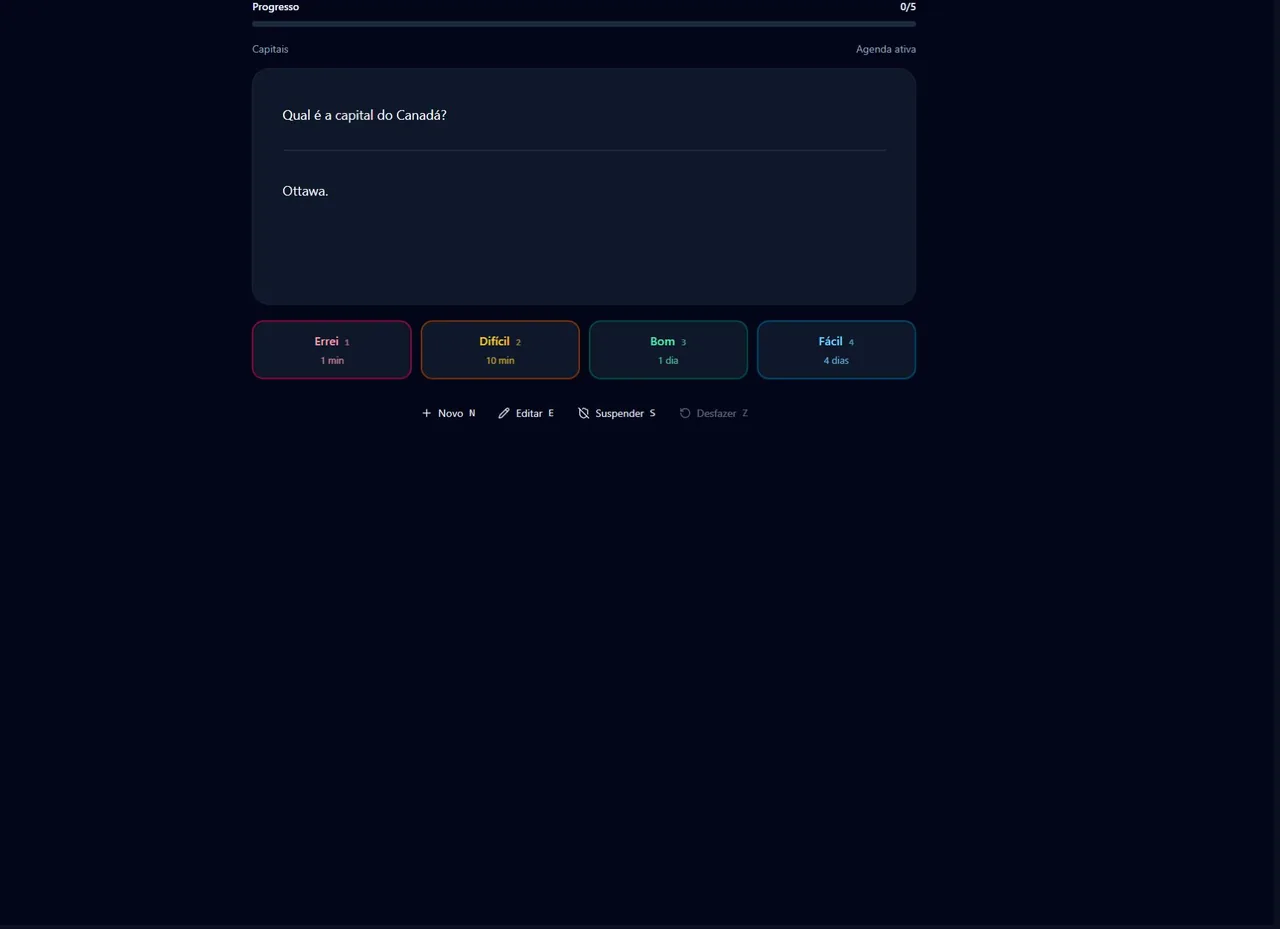
Usar ações durante a sessão
Novoabre a criação de um flashcard no mesmo baralho.Editarabre o cartão atual para correção.Suspenderretira o cartão atual da fila e das revisões programadas.Desfazerreverte a última avaliação aceita e restaura sua agenda anterior quando aplicável.
Ao abrir o editor, a fila permanece salva. Retorne a Estudar e use Continuar sessão.
Depois de suspender um cartão, ele precisa ser restaurado dentro do baralho antes de voltar às filas.
Atalhos de teclado
| Tecla | Ação |
|---|---|
Espaço | Mostrar resposta |
1 | Errei |
2 | Difícil |
3 | Bom |
4 | Fácil |
N | Novo flashcard |
E | Editar o cartão atual |
S | Suspender o cartão atual |
Z | Desfazer a última avaliação |
Os atalhos são ignorados enquanto você digita em um campo, seleciona uma opção ou edita conteúdo. Gestos de deslizar não estão disponíveis atualmente.
Desfazer uma avaliação
Durante a sessão, Desfazer fica disponível depois da primeira avaliação. Ao concluir a fila, use Desfazer última.
O cartão retorna como pendente na sessão. Em sessões com agenda ativa, o estado anterior do agendamento é restaurado. Na Revisão livre, apenas o progresso da sessão é revertido.
Desfazer atua somente sobre a avaliação mais recente que ainda pode ser revertida naquela sessão.
Concluir a sessão
Depois do último cartão, a tela mostra Sessão concluída com:
- quantidade de cartões revisados;
- total de acertos;
- total de erros;
- ação
Nova sessão; - ação
Desfazer última.
Volte a Início para conferir Revisões hoje, Sequência atual, tempo e acerto. Sessões muito rápidas podem continuar mostrando 0 min porque o tempo é arredondado para apresentação.
Se algo der errado
O baralho ainda não tem cartões
A tela informa que o baralho está vazio e oferece Criar primeiro card. Crie ao menos um flashcard válido antes de iniciar a sessão.
Não há cartões programados agora
Na Revisão padrão, isso significa que nenhum cartão elegível está previsto para o momento ou que os limites diários foram consumidos. Aguarde a próxima revisão ou use Revisão livre para praticar sem alterar a agenda.
O modo escolhido não encontra cartões
Remova filtros, selecione outro baralho ou escolha outro modo. Em Por tags, marque pelo menos uma tag. Em Apenas novos ou Erros recentes, confira se o conteúdo possui o estado necessário.
A fila mudou em outra aba
Quando aparecer A fila mudou em outra aba. Atualize a sessão e tente novamente., atualize a página antes de avaliar novamente. Não continue simultaneamente a mesma sessão em várias abas.
A sessão não avança
Se aparecer A sessão não pôde ser atualizada. Tente novamente., confira a conexão e tente outra vez. A avaliação aceita é protegida contra duplicação; atualize a página para confirmar o cartão atual antes de repetir a ação.
Não consigo desfazer
Somente a última avaliação elegível pode ser revertida. Se não houver uma, a aplicação mostra Não há uma avaliação que possa ser desfeita nesta sessão..
Suspendi um cartão por engano
Abra o baralho, localize o cartão com o marcador Suspenso e selecione Restaurar.