Organizar coleções e baralhos
Crie, ordene, mova, duplique, arquive ou exclua áreas de estudo.
Revisado em 2026-08-20 · MVP atual
Coleções representam áreas gerais. Baralhos dividem cada área em assuntos específicos.
Coleção: Geografia
└── Baralho: Capitais
    └── Flashcards sobre capitais
Requer conexão: criar, editar, mover, duplicar, arquivar e excluir conteúdo não funciona offline.
Criar uma coleção
- Abra
Coleções. - Selecione
Nova coleção. Em uma conta vazia, o rótulo pode serCriar primeira coleção. - Preencha
Nomecom 2 a 80 caracteres. - Se quiser, preencha
Descrição (opcional)com até 500 caracteres. - Escolha um
ÍconeentreLivro,Código,Idiomas,Matemática,CiênciaseHistória. - Escolha uma
Cor. - Selecione
Salvar coleção.
A nova coleção é adicionada ao final da ordem atual.
Editar uma coleção
- Abra
Coleções. - No cartão desejado, selecione
Editar. - Altere nome, descrição, ícone ou cor.
- Selecione
Salvar coleção.
Alterar esses dados não modifica baralhos, flashcards ou histórico de estudo.
Reordenar coleções
Na lista Coleções, use Subir ou Descer no cartão desejado. Cada ação move a coleção uma posição entre outras coleções com o mesmo estado de arquivamento.
Quando a coleção já está no início ou no fim do grupo, selecionar a ação correspondente não produz outra mudança.
Arquivar e restaurar uma coleção
- Abra
Coleções. - Selecione
Arquivarno cartão da coleção.
A coleção continuará na lista com o estado Arquivada, mas seus baralhos e flashcards deixam de participar das filas de estudo. O conteúdo não é excluído.
Para voltar a usá-la, selecione Restaurar. Depois disso, os baralhos ativos voltam a ficar disponíveis para criação e estudo.
Arquivar é a escolha recomendada quando você pode precisar do conteúdo novamente.
Excluir uma coleção
Atenção: excluir uma coleção remove também seus baralhos e flashcards. Esta ação não pode ser desfeita pela interface.
- Abra
Coleções. - Selecione
Excluirno cartão desejado. - Leia a confirmação
Excluir “nome” e todos os seus baralhos? Esta ação não pode ser desfeita.. - Confirme somente se todo o conteúdo pode ser removido.
Se ainda houver dúvida, cancele e use Arquivar.
Criar um baralho dentro de uma coleção
- Abra
Coleçõese selecione a coleção desejada. - Selecione
Novo baralho. Em uma coleção vazia, useCriar primeiro baralho. - Preencha
Nomecom 2 a 80 caracteres. - Se quiser, preencha
Descrição (opcional)com até 500 caracteres. - Confirme a opção em
Coleção. - Escolha uma
Cor (opcional)ou useRemoverpara manter a cor padrão. - Selecione
Salvar baralho.
Você também pode abrir Baralhos e selecionar Novo baralho. O formulário pedirá a coleção de destino.
Editar ou mover um baralho
- Abra
Baralhosou a coleção que contém o baralho. - Selecione
Editarno cartão, ou abra o baralho e useEditar baralho. - Altere nome, descrição ou cor.
- Para mover, escolha outra opção no campo
Coleção. - Selecione
Salvar baralho.
Mover o baralho preserva seus flashcards e respectivos históricos de estudo.
Duplicar um baralho
- Abra
Baralhosou a coleção correspondente. - Selecione
Duplicarno cartão do baralho.
Uma cópia é criada na mesma coleção com o sufixo (cópia). Frente, verso, tags e imagens associadas aos flashcards são copiados.
Os flashcards duplicados começam como novos e possuem uma agenda própria. As revisões e o histórico do baralho original não são duplicados.
Arquivar e restaurar um baralho
Selecione Arquivar no cartão do baralho. Ele continuará visível com o estado Arquivado, mas seus flashcards não aparecerão nas filas de estudo e novos cartões não poderão ser adicionados enquanto esse estado permanecer.
Para reativá-lo, selecione Restaurar.
Arquivar um baralho não arquiva os outros baralhos da coleção.
Excluir um baralho
Atenção: a exclusão remove o baralho e seus flashcards. Esta ação não pode ser desfeita pela interface.
- Localize o baralho em
Baralhosou dentro da coleção. - Selecione
Excluir. - Confira o nome na mensagem
Excluir “nome”? Esta ação não pode ser desfeita.. - Confirme a exclusão.
Use Arquivar quando quiser apenas retirar o assunto da rotina.
Ações disponíveis dentro de um baralho
Ao abrir um baralho, você pode:
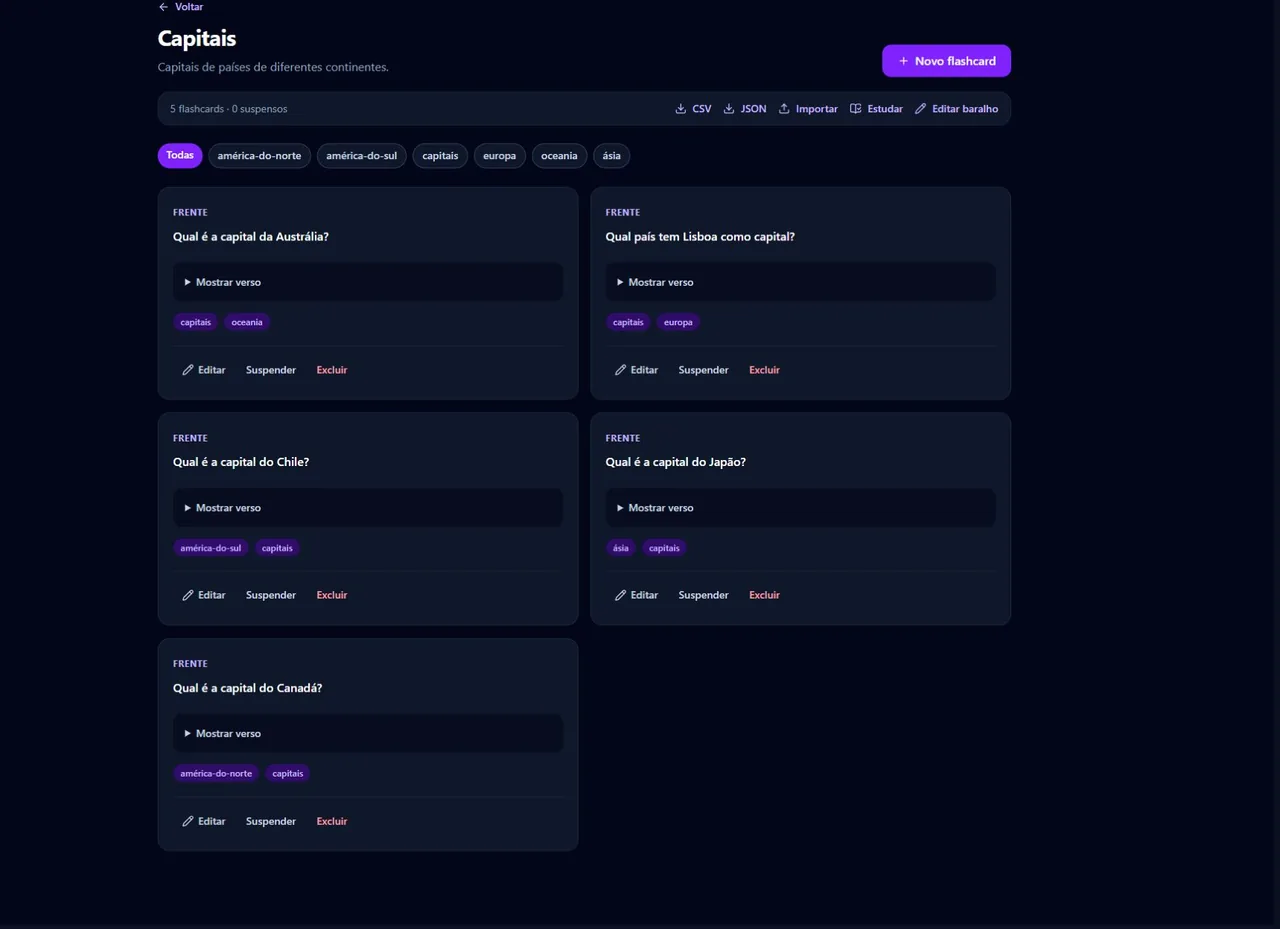
- criar um
Novo flashcard; - mostrar o verso de cartões existentes;
- filtrar flashcards pelas tags exibidas;
- exportar em
CSVouJSON; - usar
Importar; - preparar o baralho com
Baixar offline, quando o recurso estiver disponível; - selecionar
Estudar; - abrir
Editar baralho.
Baralhos arquivados mantêm exportação e edição, mas ocultam criação, importação, download offline e estudo.
Se algo der errado
Não consigo criar um baralho
É necessário ter ao menos uma coleção ativa. Restaure uma coleção arquivada ou crie uma nova. Se aparecer A coleção selecionada não está disponível., escolha outra coleção e tente novamente.
Não consigo mover o baralho
Confirme que a coleção de destino ainda existe. A mensagem Baralho ou coleção de destino não encontrado. indica que o conteúdo mudou desde que o formulário foi aberto.
Um item desapareceu do estudo
Confira se o baralho ou sua coleção estão arquivados. Restaure primeiro a coleção e depois o baralho, se ambos estiverem arquivados.
Dupliquei o baralho e os cartões aparecem como novos
Esse é o comportamento esperado. A cópia preserva conteúdo, mas inicia uma nova agenda para não misturar o histórico do original.